
很多家庭或者小型办公场景下,用户开启路由器级VPN之后,经常遇到原本流畅的局域网卡顿、外网下载速度跳水的问题,很多人第一反应是VPN服务商的线路问题,却忽略了VPN运行本身会直接占用路由器的核心硬件资源,也就是大家常说的VPN与路由器负载的常见影响,本文就结合普通家用千兆路由器、小型企业AP路由器的实际使用场景,拆解具体影响表现、定位方法和可落地的调整方案。
VPN运行占用路由器算力的直接表现
普通家用路由器的主CPU原本只负责做NAT地址转换、常规数据包转发,开启VPN之后,快橙加速器所有经过隧道的数据包都要额外做加密、解密校验,这个过程完全依赖路由器的通用CPU算力,很多没有专门加密加速模块的入门级路由器,只要同时连接多台设备走VPN隧道,就会出现CPU占用率直接拉满的情况。
你可以通过路由器后台的系统面板验证这个情况:登录路由器的后台管理页,找到系统状态里的CPU实时占用率板块,先不开启VPN隧道的时候记录空载占用水平,再开启VPN之后跑大流量下载,要是此时CPU占用率长时间维持在高位,甚至触发路由器自动重启,就说明当前VPN加密运算已经超出了路由器的算力承载上限。
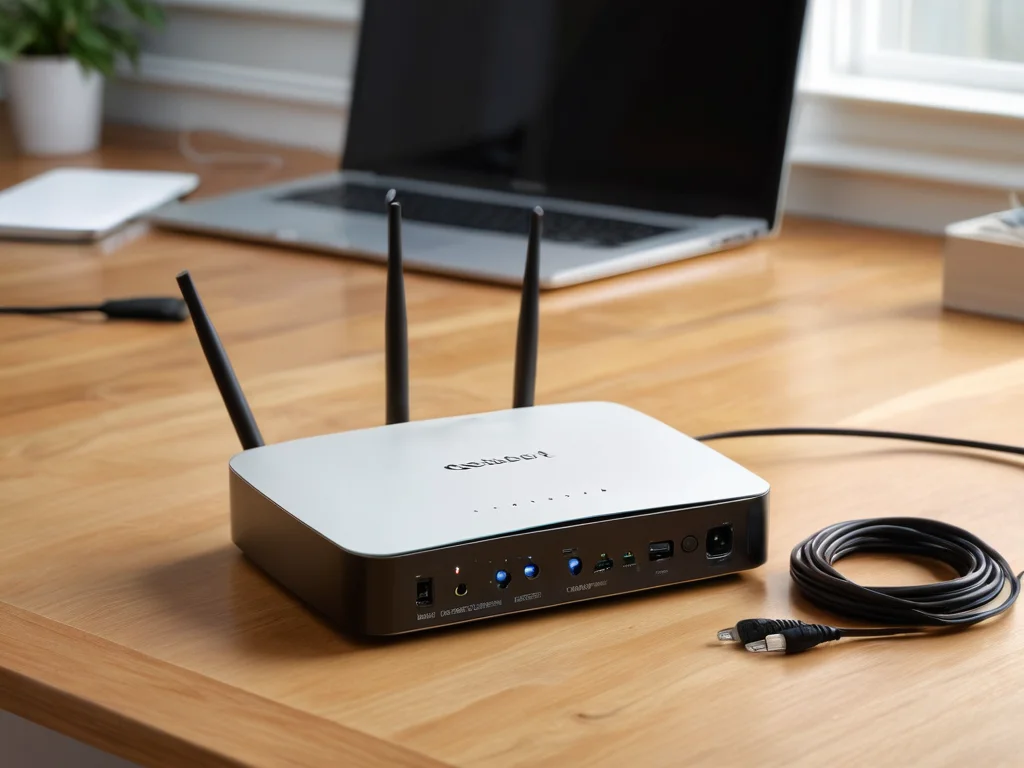
用户可登录路由器后台查看开启VPN前后的CPU占用率,定位设备负载异常问题。
这里有一个很常见的使用误区:很多用户以为只要自己家带宽够大,开VPN就不会出现卡顿问题,实际上就算是百兆带宽,用不支持对应加密算法加速的老旧路由器跑VPN,也会出现转发速度远低于带宽上限的情况,快橙和运营商提供的入户带宽没有直接关联。
VPN连接对路由器内存资源的额外消耗
很多用户不知道,每一条VPN隧道建立的时候,路由器都要单独为其分配内存空间存储会话状态、加密密钥、专属路由规则,要是同时开启了VPN的多设备并发接入、端口转发、广告过滤叠加功能,内存占用的上涨速度会远超普通的日常上网场景。
对应的故障定位方法也很简单:同样在路由器后台的系统状态页查看内存占用数据,如果开启VPN之后剩余可用内存占比极低,后续新设备尝试接入WiFi的时候就会出现反复获取IP失败、连网之后无流量的问题,部分老旧路由器还会出现VPN隧道运行几小时之后自动断连的情况。
这也是一个很容易混淆的故障点:不少用户遇到VPN断连之后第一时间去排查VPN服务商的账号有效期、线路稳定性,快橙加速器却忽略了路由器内存溢出之后主动释放非核心进程的保护机制,这种情况下就算更换多个VPN接入节点,断连的问题也不会得到改善。
高负载下的衍生网络异常表现
当VPN与路由器负载的常见影响累积到一定程度之后,不会只表现为VPN隧道本身的速度下降,还会牵连到局域网里没有走VPN隧道的设备,比如家里的智能电视看直播开始缓冲、智能家居设备离线、局域网内的NAS文件拷贝速度骤降。
你可以通过分流测试验证这个判断:把局域网里的设备分成两组,一组走VPN隧道,一组走普通外网,快橙加速器同时测试两组设备的网络表现,如果没有走VPN的设备也出现了明显的网络异常,基本可以判定是路由器整体负载过载,而非VPN线路本身的问题。
适配现有路由器的低负载调整方案
不需要盲目直接更换高端路由器,你可以先登录VPN的配置页面,把当前使用的加密算法调整为路由器硬件支持加速的对应算法,不要默认选择最高等级的加密套件,很多入门路由器对高等级加密没有硬件加速支持,会把全部运算压力丢给CPU,反而进一步拉高负载。
接下来可以配置策略分流规则降低整体运算压力:你可以在路由器的VPN规则里设置访问白名单,只把需要走VPN隧道的特定设备或者特定网站流量导入隧道,不要强制所有局域网设备的全部流量都经过VPN加密,这样能大幅降低路由器需要处理的加密数据包总量。
调整完成之后再回到路由器的系统状态页查看CPU和内存占用率,同时测试多设备并发上网的流畅度,如果之前的卡顿、断连问题消失,就说明调整方案已经生效,如果负载还是长期处于高位,再考虑后续的硬件升级方案即可。